Vilken iOS har jag på min telefon
Många iPhone-användare vet inte vilken iOS har jag eller vilken version som är installerad på telefonen. Det tar bara 30 sekunder att kontrollera, men det spelar stor roll för vilka appar du kan använda och vilka uppdateringar som finns tillgängliga. Om du är utvecklare eller arbetar med en startup som bygger iOS-appar, är det ännu viktigare att förstå vad din version kan göra.
Så kontrollerar du din iOS-version
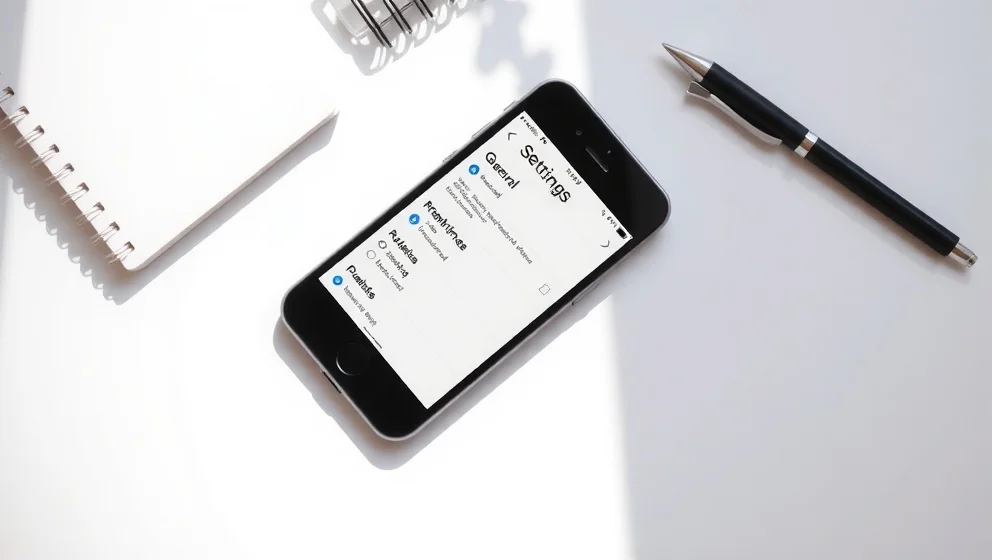
Öppna Inställningar > Allmänt > Info på din iPhone. Där ser du din nuvarande iOS-version direkt den kan se ut så här: iOS 26.1 eller iOS 17.5 (ganska enkelt, eller?). För att söka efter uppdateringar går du till Inställningar > Allmänt > Programuppdatering. Dra ner för att uppdatera listan och se om en ny version finns tillgänglig. Hela processen tar två minuter, kanske ännu mindre.
Vilken iOS passar din iPhone?
Inte alla iPhones kan köra den senaste iOS-versionen, och det är viktigt att veta. iOS 26 fungerar på iPhone 11 och senare modeller det inkluderar iPhone 12, 13, 14, 15, 16, 17 och iPhone SE (andra generationen och senare). Äldre modeller som iPhone 8 och iPhone X stannar vid iOS 17. Varför? Apple slutar stödja hårdvara som blir för gammal, och då kan procesorn inte hinna med längre. Det är därför iPhone 8 inte kan uppdatera förbi iOS 17, och du behöver minst en iPhone 11 för Apple Intelligence och de nyaste funktionerna.
Varför uppdatera till ny iOS?
Säkerhet är anledning nummer ett nya versioner pluggar säkerhetshål som hackare kan utnyttja. Grund två: nya funktioner dyker upp ständigt på telefonerna. iOS 26 introducerade Apple Intelligence, polls i Messages och bättre tillgänglighet för alla. Grund tre: gamla iOS-versioner stödjs inte längre av nya appar. Startups som bygger AI-verktyg prioriterar ofta bara iOS 26+, så du missar möjligheter om du inte uppdaterar. Det visar sig att iOS-uppdateringar kan öka appanvändningen med upp till 30 procent.
Tips innan du uppdaterar
Använd alltid Wi-Fi när du uppdaterar det är snabbare, och säkrare än mobilt nätet. Säkerhetskopiera först via iCloud för att undvika dataförlust. Räkna med 10 30 minuter för själva uppdateringen, beroende på hur snabb din anslutning är. För utvecklare: testa dina appar i Xcode-simulatorn på iOS 26 innan du lanserar. Det sparar dig många problem senare och säkerställer att användare får bästa möjliga upplevelse.
AI har använts för att skapa detta innehåll. Rapportera eventuella faktafel till [email protected].