Varför hittar jag inte USB enhet
USB-problem frustrerar utvecklare och startups överallt. Din dator hittar inte USB enhet och tiden tickar. Det värsta är att lösningen ofta är enklare än man tror. Problemet handlar vanligtvis om att operativsystemet inte kan detektera eller kommunicera med enheten, något som kan pausa prototypning, testning och produktlanseringar.
Vad orsakar problemet
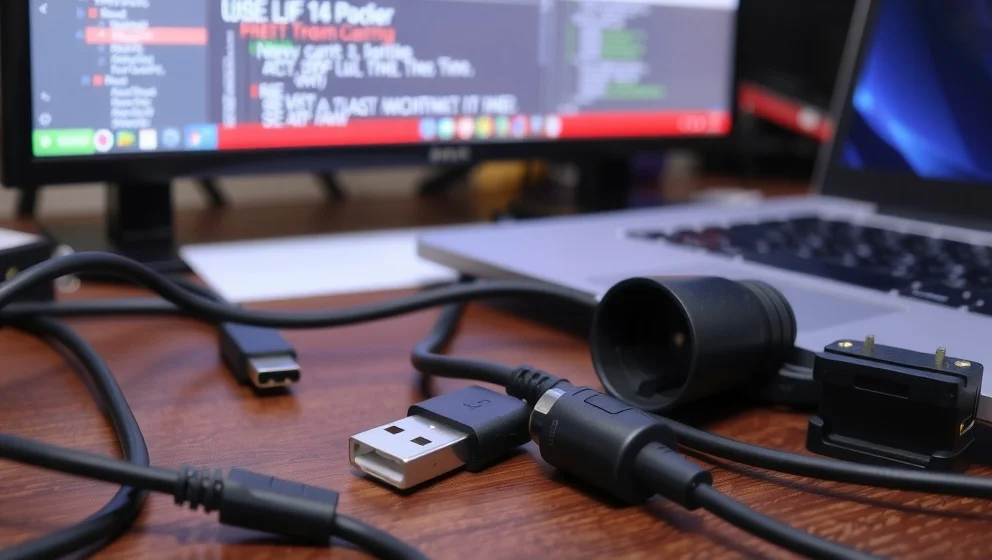
Fysiska skador är vanliga: böjda stift i kabeln, lösa kontakter eller skadade portar. Men för startups är drivrutinsfel och strömöversättningar större problem. En extern SSD utan extern strömkälla kanske inte syns alls. Föråldrade USB-drivrutiner i Windows eller macOS kan helt blockera identifieringen. BIOS-inställningar och inaktiverade USB-styrenheter orsakar också tystnad från systemet (frustrerat och värdelöst, jag vet).
Snabba lösningar att testa först
Börja enkelt. Prova en annan USB-port på samma dator ofta löser detta problemet direkt. Testa en annan kabel; många kablar är helt trasiga. Starta om datorn för att återställa USB-styrenheter. Koppla ur andra USB-enheter för att elimiera strömkonflikter.
Det viktigaste: testa enheten på en annan dator. Om den fungerar där är problemet mjukvara eller strömförsörjning på din maskin. Om den inte fungerar någonstans, är hårdvaran bruten.
Djupare åtgärder för Windows och macOS
Öppna Enhetshanteraren i Windows. Hitta USB-styrenheter, högerklicka och uppdatera drivrutiner. Om enheten syns men inte i Utforskaren, öppna Diskhantering och tilldela en enhetsbokstav.
På macOS använd Disk Utility för att montera enheten eller köra Första hjälpen. Uppdatera macOS Microsoft och Apple släpper regelbundet USB-bugglösningar. Kontrollera även BIOS-inställningar på Windows-datorer; aktivera USB-portarna där om de är inaktiverade.
Dessa steg löser åtminstone 80 procent av fallen.
Hur startups undviker detta i produktion
Använd powered USB-hubbar med testade kablar. Standardisera på USB-C för nya produkter. Integrera automatiserade hälsokontroller i testbänkar och CI/CD-pipelines så fel fångas innan de når kunder.
Skapa en enkel checklista för fälttestning:
- USB-port och version (2.0, 3.0, 3.1)
- Kabeltyp och skick
- Strömkrav (intern eller extern)
- OS-version och drivrutinversion
- Systemloggar för felkoder
En checklista sparar timmar i support och snabbar upp produktlanseringar. Säkerhetsrutiner är också kritiska logga och begränsa externa USB-enheter för att förhindra dataleackage.
USB-problem behöver inte stoppa din startup. Med systematisk felsökning och rätt processer håller du utvecklingen på rätt spår.
AI har använts för att skapa detta innehåll. Rapportera eventuella faktafel till [email protected].