Större tangentbord för iPhone fungerar det
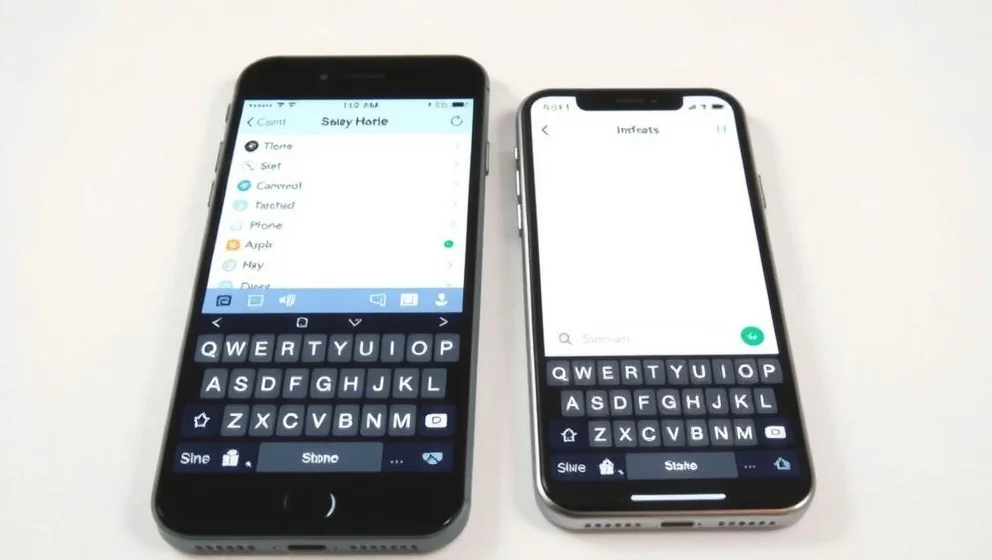
Ett större tangentbord iPhone gör verkligen skillnad när du jobbar mycket på mobilen. Små knappar tar tid, skadar fingrarna och minskar produktiviteten rätt mycket. Vi visar dig snabba lösningar som redan finns i din telefon utan att du behöver köpa något extra.
Så förstoras tangentbordet utan appar
Display Zoom är det enklaste sättet att börja. Gå till Inställningar > Skärm och ljusstyrka > Skärmförstoring. Välj "Större text" och bekräfta med "Använd förstorad". Tangentbordet blir större direkt efter omstart. Detta fungerar på alla nya iPhones (ganska praktiskt egentligen).
Landskapsläge ger omedelbar effekt utan inställningar. Vrid telefonen sidledes när du skriver i Meddelanden, Anteckningar eller Mail. Tangentbordet blir bred och bekväm. Inte alla appar stöder det, men det löser probleme snabbt för de flesta.
Enhandstangentbord är tredje alternativet. Gå till Inställningar > Tillgänglighet > Tangentbord och aktivera "Enhandstangentbord". Du kan dra tangentbordet åt ena sidan eller visa stora bokstäver för bättre läsbarhet.
Fysiska tangentbord för proffs
Clicks Keyboard är ett hölje med riktiga knappar för dem som skriver mycket. Du får taktil feedback, frigör skärmyta och får genvägar för snabbare arbete. Många startupare och kodare älskar det här.
Fysiska tillbehör transformerar iPhone till en minicomputer. Du får samma känsla som en vanlig dator utan att behöva bära en laptop överallt. Perfekt för presentationer, kodning eller långa arbetspass på resande fot.
Tredjepartsappar för bättre skrivning
Gboard från Google erbjuder anpassningsbara layouter och glide-typing. Skriva snabbare genom att dra mellan bokstäver istället för att trycka varje gång. Miljoner människor använder redan appen för effektivare arbetsflöde.
Dessa appar passar perfekt i hybridarbete. Kombinera Gboard med Shortcuts-appen för makron som sparar tid i dina dokument och presentationer.
Vilken metod passar dig bäst?
Välj baserat på dina behov och budget:
- Display Zoom: Bäst för daglig användning. Inget extra att köpa.
- Landskapsläge: Snabbaste lösningen för korta meddelanden.
- Clicks Keyboard: Bäst för långtidsarbete och kodning.
- Gboard: Perfekt för nya skrivmetoder och experimenterande.
De flesta kombinerar flera metoder tillsammans. Använd Display Zoom dagligen, landskapsläge när du behöver skriva snabbt, och ett fysiskt hölje för större projekt. Rätt verktyg höjer produktiviteten markant och gör mobilt arbete mycket mindre ansträngande för fingrarna.
AI har använts för att skapa detta innehåll. Rapportera eventuella faktafel till [email protected].