Hur raderar du flera mail samtidigt i Gmail
En överfull inkorg är en produktivitetskiller för startups. Hundratals mejl från investerare, nyhetsbrev och SaaS-notifikationer fyller ditt utrymme dagligen. Radera flera mail samtidigt gmail är lösningen en enkel teknik som sparar timmar varje vecka och låter dig fokusera på vad som verkligen spelar roll.
Två snabba sätt att radera i bulk
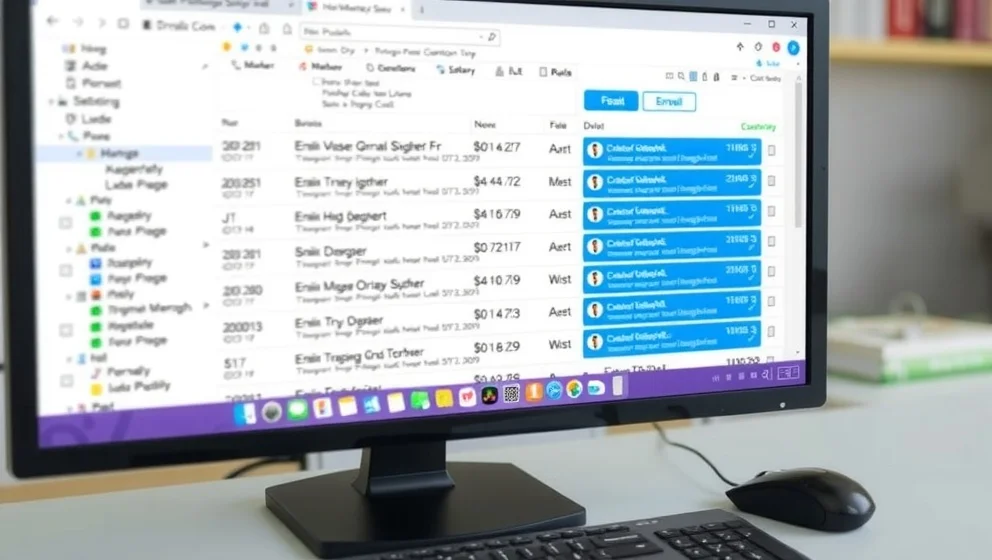
I Gmail-webben markerar du alla mejl genom att klicka på kryssrutan och sedan välja "Markera alla konversationer som matchar sökningen". För större volymer använder du sökfilter som older_than:1y eller from:[email protected]. En enda klick på papperskorgen raderar allt och det går väldigt snabbt faktiskt.
Mobilappen är långsammare eftersom du måste välja varje mejl manuellt (rätt irriterande). Webversionen är överordnad för startup-team som hanterar hundratals mejl. Du kan radera alla gamla pitch-mejl från en specifik månad eller alla nyhetsbrev från en tjänst du inte längre använder.
Filter och smarta trick för startups
Skapa automatiska filterregler för framtiden. Gå till Inställningar > Filter och vidarebefordran, och låt Gmail automatiskt arkivera eller radera mejl från vissa avsändare. Ett genialiskt trick: använd alias som [email protected] för tjänster du testar. Mejl dit försvinner automatiskt efter 30 dagar utan att störa din huvudinkorg.
Aktivera Multi-inbox under Inställningar > Inbox > Multiple inboxes. Du får flikar för olika kategorier "Prioriterat", "Leads", "Notifikationer" och kan radera per flik. Perfekt för att organisera innan du städar upp. Snooza icke-kritiska mejl genom att klicka på klockikonen; de dukker upp senare när du behöver dem.
Vad du behöver veta om säkerhet och backup
Raderade mejl hamnar i Papperskorgen i 30 dagar, sedan försvinner de för alltid. För startups med känslig data är detta kritiskt säkerhetskopiera först via Google Takeout. Ladda ner dina mejl innan du raderar massivt, särskilt om du följer GDPR eller lagrar kunddata.
En varning: använd alltid sökfilter för att undvika att radera viktiga mejl av misstag. Sök efter äldre mejl (older_than:6m) eller använd etiketter för att isolera vad du vill radera. Återställning är möjlig inom 30 dagar efter det är allt borta för gott.
Framtida verktyg och trender
Google Workspace-uppdateringar fokuserar på AI-sortering men Gmails inbyggda funktioner räcker för de flesta småteam. Tredjepartsverktyg som Streak och Clean Email växer kraftigt, men de kostar pengar som du kanske inte har.
För 2025 väntar vi smartare AI-filter som förstår kontext bättre. Tills dess är manuella filter och bulk-radering via webben den mest kostnadseffektiva metoden. Implementera dessa tips idag din produktivitet kommer tacka dig.
AI har använts för att skapa detta innehåll. Rapportera eventuella faktafel till [email protected].