Hur du använder Google Kalender på datorn
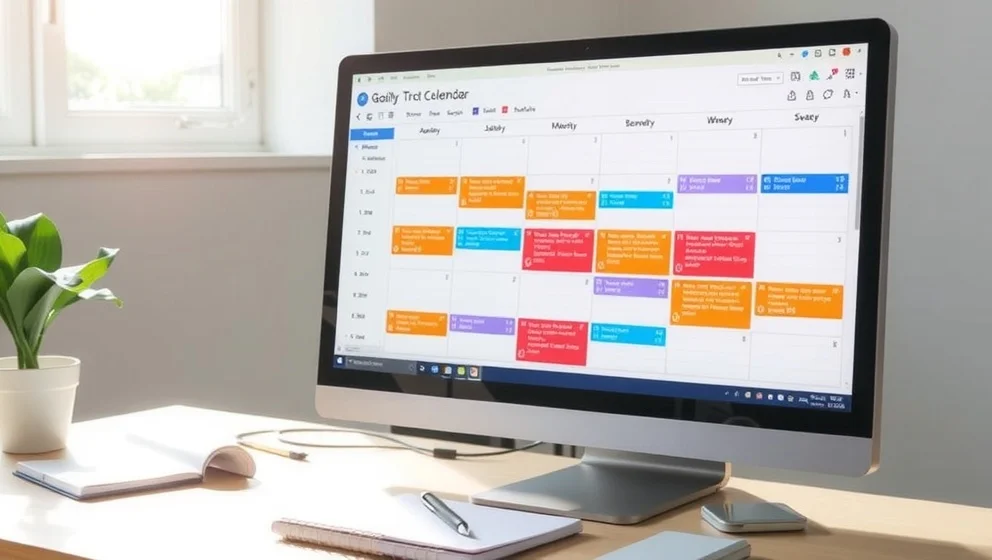
Google Kalender på datorn är ett verktyg som startups och teknikteam behöver för att hålla ordning på möten, deadlines och samordning. Det fungerar som ett nav där alla scheman möts på ett ställe. Kalendern synkroniseras automatiskt med Gmail, Google Meet och dina uppgifter, vilket sparar timmar varje vecka (tro mig, det märker man fort).
Varför Google Kalender spelar roll för ditt teknikteam
Startups kämpar ofta med spridd schemaläggning. E-post, Slack-meddelanden och snabba textsamtal gör det svårt att veta när folk faktiskt är lediga. Google Kalender löser det problemet genom att samla allt på ett ställe helt enkelt.
Kalendern synkroniseras automatiskt med dina e-post, videomöten och uppgiftslistan. När någon mailar och föreslår en tid kan du omvandla mailen direkt till en kalenderhändelse. Det sparar dyrbar tid för små team som inte har tid att leka administratör.
Under 2024 2025 har Google lagt till AI-funktioner som automatiskt upptäcker konflikter, föreslår bättre tider och blockerar fokusperioder för oavbrutet arbete. För utvecklare som behöver djup concentration utan avbrott är detta verkligen game-changing. Du slipper också hoppa mellan olika verktyg eftersom allt finns i Google Workspace.
Hur du får ut mest av Google Kalender på datorn
Automatisera importen: Aktivera automatisk import från Gmail och skapa mallar för återkommande teammöten. Det tar två minuter och sparar tid varje vecka utan extra krångel.
Använd fokusblockering: Blocka tid för djupt arbete och märk det som "fokustid". Det minskar kontexthopp och ger utvecklare ostört arbete. Bara säg nej till möten under dessa perioder.
Dela med rätt rättigheter: Visa bara fri och uppslagstid med vissa personer, men full detalj med ditt närmaste team. Det skyddar privat tid och gör schemaläggningen enkel (och mycket mindre stressande för alla).
Låt AI föreslå tider: När du bokar kundmöten eller intervjuer, använd AI:s smarta tidsförslag. Det löser konflikter automatiskt och hittar tider som fungerar för alla utan timvis mejlväxling.
Integrera med andra verktyg: Koppla Slack, Zoom eller Jira via tredjepartsappar eller Zapier för djupare automatisering. Då synkroniserar allt tillsammans utan manuell jobbing.
Börja med en eller två av dessa steg och se hur det förbättrar ditt dagliga arbete. Små förändringar gör ofta den största skillnaden för produktivitet.
AI har använts för att skapa detta innehåll. Rapportera eventuella faktafel till [email protected].