Aktivitetshanteraren Windows 11 fungerar inte
Aktivitetshanteraren Windows 11 är ett måste-verktyg för tech-utvecklare och startups som bygger moderna appar. Genom att övervaka CPU, minne och GPU i realtid kan du snabbt identifiera vilka prosesser som slösar resurser. För innovatörer som testar skalbara lösningar är detta verktyg oersättligt när du analyserar prestanda under utveckling. Det hjälper dig spara tid och server-kapacitet redan från dag ett.
Snabba sätt att öppna aktivitetshanteraren
Den snabbaste vägen är genvägen Ctrl + Shift + Esc du kommer direkt in utan extra klick eller väntan. Alternativt trycker du Ctrl + Alt + Del och väljer Aktivitetshanteraren från menyalternativen. Du kan även högerklicka på Start-knappen och välja det från listan. För utvecklare som gillar att skriva kan du öppna Kör-dialogen (Win + R) och skriva taskmgr för att starta verktyget direkt (praktiskt när du jobbar snabbt).
Vad kan du övervaka för ditt startup?
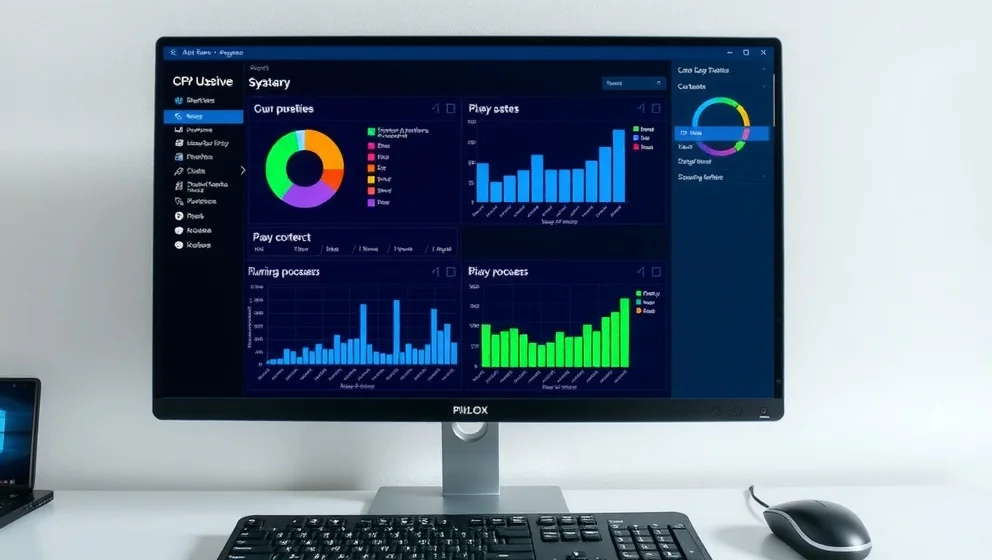
I Processer-fliken ser du CPU-användning, minneskonsumtion och GPU-aktivitet för varje körd app. Sortera kolumnerna efter resurs för att snabbt hitta tungarbetare som bromsar allt. Om din webb-app kraschar under belastning kan du direkt se vilken bakgrundsprocess som äter upp minnet. Du kan även avsluta hängande processer här utan att starta om hela systemet, vilket är praktiskt när du debuggar nytt kod under utveckling.
Windows 11-uppdateringar som förbättrar verktyget
Med version 25H2 fick Aktivitetshanteraren Copilot-integration och standardiserad CPU-mätning som matchar tredjepartsverktyg. En minnesläckage-bugg från oktober 2025 åtgärdades i senare uppdateringar. Dessa förbättringar är kritiska för produktionsmiljöer där stabilitet och precision räknas. AI-analys av processdata sparar utvecklingstid när du felsöker komplicerade prestandaproblem.
Praktiska tips för effektivare arbete
Kombinera Aktivitetshanteraren med Copilot genom att klicka "Share with Copilot", då kan AI analysera dina processdata och ge förslag. För att avsluta hängande processer från kommandotolken skriver du taskkill /im processnamn.exe /f. Håll Details-fliken öppen när du arbetar med AI-modeller för att följa GPU-användning. Dessa enkla grepp gör dig betydligt produktivare under utveckling och sparar timmar varje vecka.
AI har använts för att skapa detta innehåll. Rapportera eventuella faktafel till [email protected].